
Campos Personalizados
Aprenda a criar e gerenciar campos personalizados na Homio para organizar dados de contatos e oportunidades
Na Homio, os campos personalizados são uma forma prática e poderosa de deixar o seu sistema com a cara do seu negócio. Eles permitem que você adicione informações específicas sobre seus contatos ou oportunidades — além dos dados padrões já disponíveis na plataforma. Isso permite organizar os dados de forma mais personalizada e eficiente, facilitando o dia a dia da sua equipe.
Onde Usar os Campos Personalizados?
Os campos personalizados da Homio são extremamente versáteis e podem ser aplicados em diversas áreas. Abaixo, selecionamos 2 exemplos de usos mais comuns, que vão ajudar bastante no seu dia a dia:
1. Qualificação e Segmentação de Leads
Com campos personalizados, você consegue registrar informações específicas que ajudam a entender melhor cada lead. Isso é essencial para organizar suas listas de contatos e definir quais são mais quentes, frios ou precisam de mais atenção. Exemplos de campos que você pode criar:
- Tipo de serviço que o cliente busca (ex: consultoria, suporte, produto específico)
- Origem do lead (ex: redes sociais, indicação, evento, campanha paga)
- Nível de interesse (ex: alto, médio, baixo)
2. Personalização na Comunicação
Ao usar campos personalizados como variáveis nas suas mensagens, você consegue conversar com seus leads de forma muito mais pessoal. Isso vale tanto para e-mails quanto para mensagens no WhatsApp e outras plataformas integradas. Exemplo prático de mensagem personalizada:
"Olá,
{nome}! Vimos que você demonstrou interesse em{serviço_desejado}. Que tal marcarmos um horário para conversar melhor?"
Exemplos Comuns de Campos Personalizados
- CPF ou CNPJ
- Canal preferido de contato (WhatsApp, E-mail, etc.)
- Produto adquirido
- Data da última compra
Como Criar Campos Personalizados na Homio
- No menu lateral, clique em "Configurações".
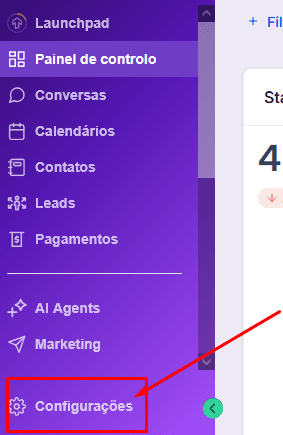
- Em seguida, clique em "Campos Personalizados".
- No canto superior direito, clique em "+ Adicionar Campo".
- Uma janela aparecerá com diferentes tipos de campos. Selecione o tipo que melhor se adapta à informação que deseja coletar. Alguns exemplos incluem:
- Texto (Linha Única): Para inserir pequenas quantidades de texto.
- Texto Longo (Multi-linha): Ideal para notas ou descrições mais extensas.
- Número: Para valores numéricos.
- Caixa de Seleção (Checkbox): Permite múltiplas seleções.
- Opção Única (Dropdown): Menu suspenso para selecionar uma opção.
- Opções Múltiplas (Dropdown): Menu suspenso que permite selecionar várias opções.
- Botão de Rádio (Radio): Para seleção de uma única opção entre várias.
- Lista de Textos: Para criar listas de textos.
- Upload de Arquivo: Permite o envio de arquivos, como PDFs ou imagens.
- Assinatura: Campo para capturar assinaturas digitais.
- E alguns outros...
- Clique em "Próximo"
- Preencha os campos na tela:
- Nome do Campo: Insira um nome descritivo que represente claramente a informação que será coletada. Por exemplo, "Data de Nascimento" ou "Preferências de Contato".
- Grupo: Escolha ou crie um grupo para organizar o campo personalizado. Os grupos ajudam a categorizar os campos, facilitando a localização e o gerenciamento.
- Objeto: Refere-se à entidade à qual o campo personalizado será associado, como "Contato" e "Oportunidade". Ao selecionar o objeto apropriado, você define onde o campo personalizado aparecerá e a que tipo de dado ele estará vinculado. Por exemplo, se você escolher "Contato", o campo personalizado será exibido nos registros de contato. Se optar por "Oportunidade", ele aparecerá nos registros de oportunidades.
- Salvar: Após preencher todas as informações necessárias, clique em "Salvar" para adicionar o campo personalizado ao sistema.