
Calendário
Guia completo para criar, configurar e integrar calendários na Homio
Esta seção apresenta um guia passo a passo para que você possa centralizar e organizar os agendamentos do seu negócio de maneira eficiente. Além de aprender como acessar, criar e configurar seus calendários, você também descobrirá como integrá-los a outras ferramentas e habilitar o recebimento de pagamentos online.
Criando um Novo Calendário
- No menu lateral, clique em "Calendários".
- Na tela de Calendários, clique no botão "Configurações do Calendário".
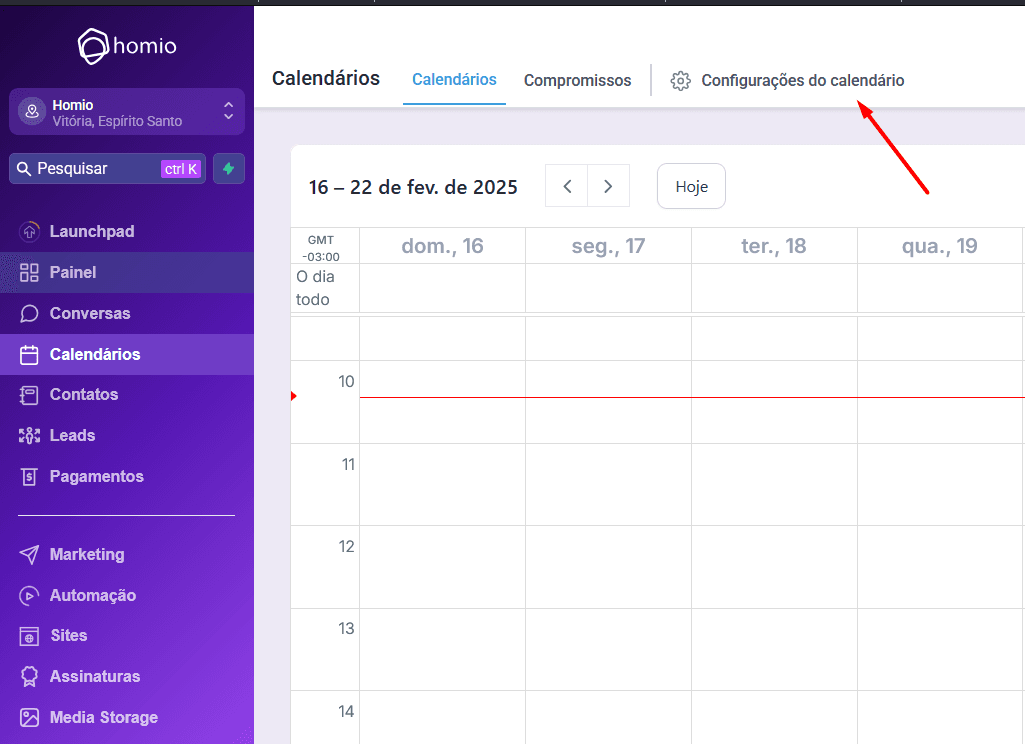
- Em seguida, clique em "Criar Calendário".
- Será exibida uma lista com 6 tipos de calendários. Escolha o tipo de calendário que melhor se adapta às suas necessidades.
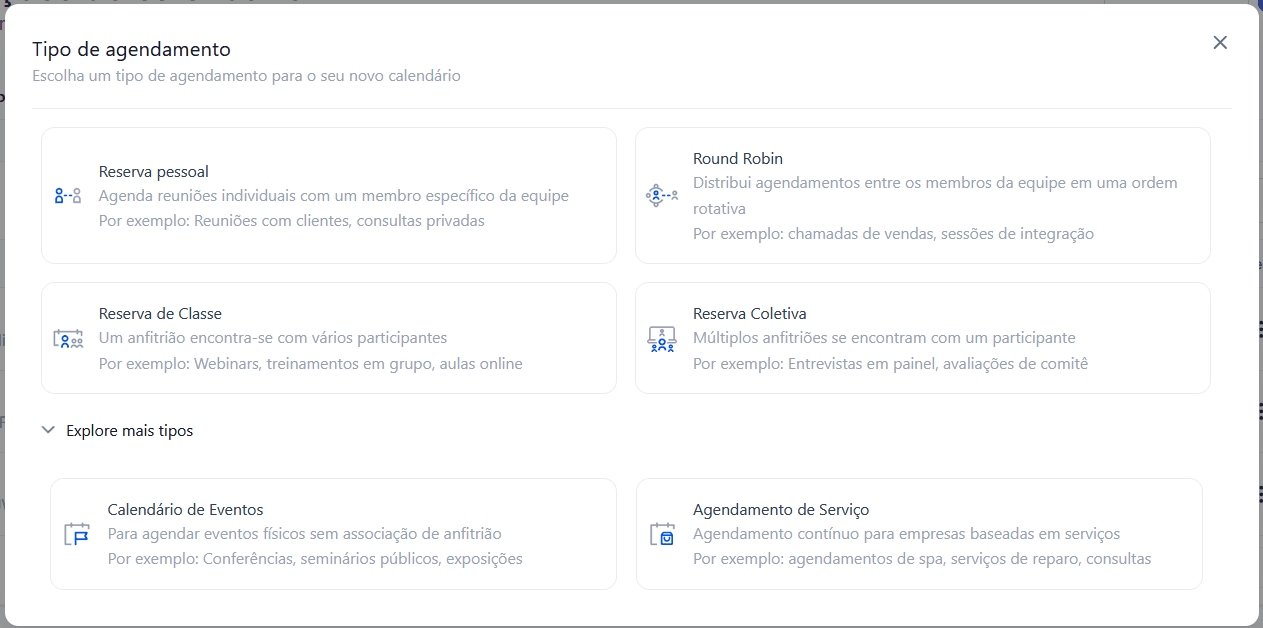
- Preencha os campos solicitados, entre eles:
- Selecionar Membro do Time: Escolha o(s) anfitrião(s) da reunião.
- URL Personalizada: Defina uma URL exclusiva para acesso ao calendário.
- Aceitar Pagamentos: Habilite a cobrança por serviços no momento da reserva.
- Selecione um Tipo de Calendário Compatível: Opte por calendários como Reserva Pessoal, Agendamento de Serviço ou Calendário de Eventos, que são indicados para transações comerciais.
- Integre com um Provedor de Pagamento: Conecte sua conta a gateways como Stripe ou PayPal para processar os pagamentos.
- Configure o Preço do Serviço: Defina um valor específico para cada sessão, consulta ou evento.
Configurações Avançadas
No canto inferior direito do pop-up da criação de calendário, existe a opção de configurações avançadas.
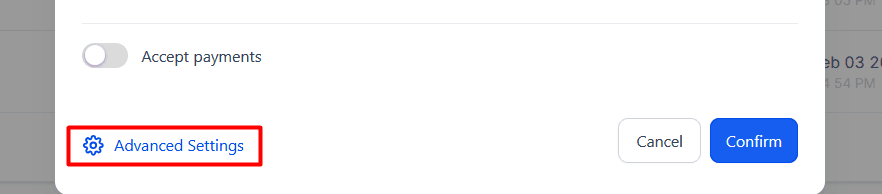
- Detalhes da Reunião: Informações que serão exibidas na página de listagem do calendário.
- Logotipo do Calendário: Adicione uma imagem personalizada para identificar o seu calendário.
- Título do Convite para Reunião: Defina o título do evento que aparecerá em convites no Google Calendar, Outlook, Apple Calendar, entre outros.
- Localização da Reunião: Escolha se o evento será presencial ou online, com integração direta a plataformas como o Google Meet.
- Disponibilidade: Nesta seção, você pode definir os horários em que está disponível para reuniões ou compromissos. Isso inclui configurar horas de trabalho semanais padrão e especificar datas ou horários específicos em que você está disponível ou indisponível.
- Formulários e Pagamentos:
- Formulários Personalizados: Caso precise coletar mais informações além dos campos básicos como Nome, Sobrenome, E-mail e Telefone ao receber reservas neste calendário, você pode criar um formulário personalizado. Para isso, acesse: Sites > Formulários > Construtor. Após criar o formulário conforme suas necessidades, basta selecioná-lo no menu suspenso abaixo para que as novas informações sejam capturadas no momento da reserva.
- Pagamentos: Se desejar, é possível exigir um pagamento para que o cliente conclua o agendamento do serviço.
- Notificações e Opções adicionais: Nesta seção, é possível configurar como e quando você e seus clientes serão notificados sobre agendamentos, cancelamentos e outras atualizações. Além disso, há opções de personalização para integrar o calendário com serviços externos e definir políticas de cancelamento e reagendamento.
- Personalizações: Esse menu permite que você personalize facilmente o visual e o funcionamento do widget de agendamento. Você pode escolher as cores, ajustar os textos dos botões e até ocultar informações extras para deixar a interface mais limpa. Além disso, dá para visualizar as mudanças em tempo real e, se precisar, restaurar as configurações originais com um clique.
Integração com Ferramentas Externas
A integração com ferramentas externas na Homio permite sincronizar eventos, compromissos e chamadas automaticamente. Siga o passo a passo abaixo para configurar essa integração de maneira eficiente.
- No menu lateral, clique em "Calendários".
- Na tela de Calendários, clique em "Configurações do Calendário".
- Acesse a aba "Conexões" para visualizar as opções de integração disponíveis.
- A Homio permite conectar diversas ferramentas externas, incluindo, mas não se limitando a:
- Google Calendar – Sincroniza automaticamente compromissos e eventos.
- Outlook Calendar – Garante que suas reuniões do Outlook estejam sempre atualizadas.
- Zoom – Gera automaticamente links de reunião ao agendar compromissos.
- Ao selecionar a ferramenta desejada, será necessário conceder permissão a Homio para acessar sua conta externa.
- Após configurar, siga estes passos para garantir que tudo está funcionando corretamente:
- Crie um evento de teste na Homio e verifique se ele aparece no seu Google/Outlook Calendar.
- Agende uma reunião para ver se o link do Zoom ou Teams é gerado corretamente.
- Faça alterações nos eventos e veja se a sincronização acontece em ambas as plataformas.