
Formulários e Pesquisas
Aprenda a criar formulários e pesquisas na Homio para captar e organizar dados de clientes
A área de Formulários e Pesquisas da Homio permite criar rapidamente formulários intuitivos para captar e organizar dados de clientes. Com uma interface simples e personalizável, você constrói pesquisas com diferentes tipos de perguntas e automatiza ações baseadas nas respostas recebidas. As informações coletadas vão direto para o CRM, facilitando o acompanhamento, análise e tomada de decisões.
Nota: O formulário sempre cria ou atualiza o contato com as informações enviadas (nome, email, telefone, etc.). Para gerar automaticamente uma oportunidade, você deve configurar no formulário um campo relacionado do tipo Oportunidade.
Formulários x Pesquisas
Os Formulários são ideais quando você quer coletar dados básicos de forma rápida. Eles funcionam como aqueles formulários clássicos que você já deve ter visto por aí, com todos os campos em uma só página.
Vantagens:
- Tudo na mesma tela
- Preenchimento rápido
- Ótimo para páginas de captura e landings
As Pesquisas são mais dinâmicas e funcionam como um "bate-papo", mostrando um slide por vez. Isso cria uma experiência mais fluida e envolvente para quem está respondendo.
Vantagens:
- Mais engajamento com o público
- Mais dinâmico
- Criar uma jornada de perguntas
Como Criar um Formulário ou Pesquisa
- Na aba inicial da Homio, clique em "Sites" no menu lateral.
- Dentro de "Sites", selecione "Formulários" ou "Pesquisas".
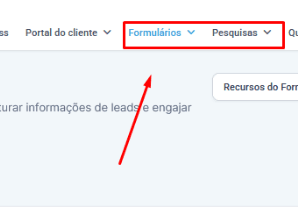
- Clique em "+ Adicionar Formulário" ou "+ Adicionar Pesquisa" no canto superior direito.
- Dentro do pop-up, você pode escolher entre duas formas principais de criar seus formulários:
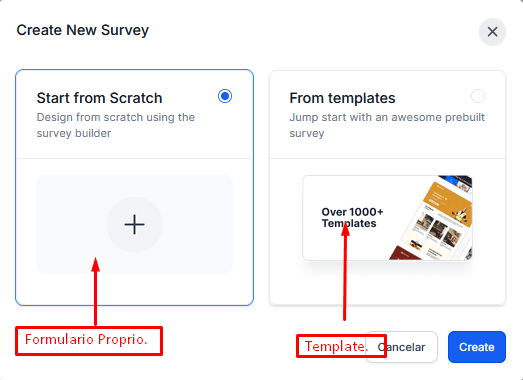
Formulário Próprio
- Personalização Total: O formulário próprio permite que você crie um formulário do zero, com total liberdade para definir quais campos incluir, suas características e a lógica de funcionamento.
- Flexibilidade: Você pode configurar todos os detalhes do formulário conforme as necessidades específicas do seu negócio ou processo.
Templates
- Modelo Pré estruturado: Os templates são formulários prontos, desenvolvidos para facilitar a criação rápida de formulários comuns. Eles já vêm com campos pré-configurados e um design básico, que pode ser personalizado posteriormente.
- Rapidez: Ideal para quem precisa de um formulário rapidamente, sem precisar começar do zero. Basta ajustar os campos e a aparência conforme necessário.
Após escolher o desejado, clique em "Create" para continuar.
Dica importante: Se você usar um campo que não é padrão (como Nome, E-mail, Telefone), é essencial criar um campo personalizado.
Exemplo: Se você colocar "Cidade" ou "Tipo de Serviço Desejado", vá em Configurações > Campos Personalizados e crie esse campo lá antes de usar no formulário.
Assim, as informações serão salvas corretamente no perfil do contato.
Condições
A aba "Condições" dentro dos formulários da Homio é onde a mágica acontece. É aqui que você define regras inteligentes para personalizar o que vai acontecer de acordo com as respostas dos seus leads. Isso te dá controle total para criar experiências mais certeiras e profissionais.
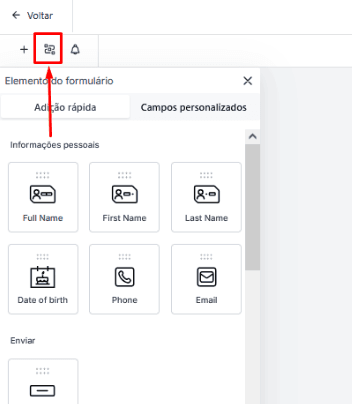
Você pode configurar 4 tipos de ações com base nas respostas. Vamos ver cada uma com calma:
Redirecionar para URL
Você pode escolher para onde o usuário vai ser levado depois de enviar o formulário.
- Exemplo prático: Se alguém preencher um formulário de inscrição, você pode direcionar a pessoa automaticamente para uma página de agradecimento ou para uma página com mais informações.
- Como configurar: Na área de configurações do formulário, escolha a opção "Redirecionar para URL" e cole o link da página desejada.
Dica: Você pode usar uma URL fixa (sempre a mesma) ou uma dinâmica (muda conforme a resposta do usuário).
Exibir mensagem personalizada
Em vez de mandar para outra página, você pode mostrar uma mensagem automática na tela assim que certa condição for preenchida.
- Exemplo prático: "Obrigado! Sua inscrição foi recebida com sucesso. Em breve entraremos em contato."
- Como configurar: Na aba de condições, escolha "Exibir mensagem personalizada" e escreva a mensagem que o usuário vai ver.
Ideal para passar instruções, próximos passos ou simplesmente agradecer.
Desqualificar leads
Nem todo mundo que preenche um formulário é o perfil ideal para o seu negócio. Com essa opção, você pode filtrar automaticamente quem não se encaixa.
- Exemplo prático: Se alguém responder que não tem interesse em contratar agora, você pode desqualificar esse lead automaticamente.
- Como configurar: Defina as respostas que indicam um lead não qualificado e selecione a ação "Desqualificar Lead".
Isso ajuda sua equipe a focar só em quem realmente tem potencial.
Mostrar/Ocultar Campos
Aqui você consegue fazer com que certos campos apareçam ou sumam do formulário dependendo das respostas do usuário.
- Exemplo prático: Se a pessoa marcar que quer falar com um consultor, aí sim aparece o campo "Qual o melhor horário para contato?".
- Como configurar: Adicione uma condição que diga: "Se a resposta for X, então mostrar o campo Y."
Isso deixa o formulário mais limpo, direto ao ponto e com aparência profissional.