Contatos
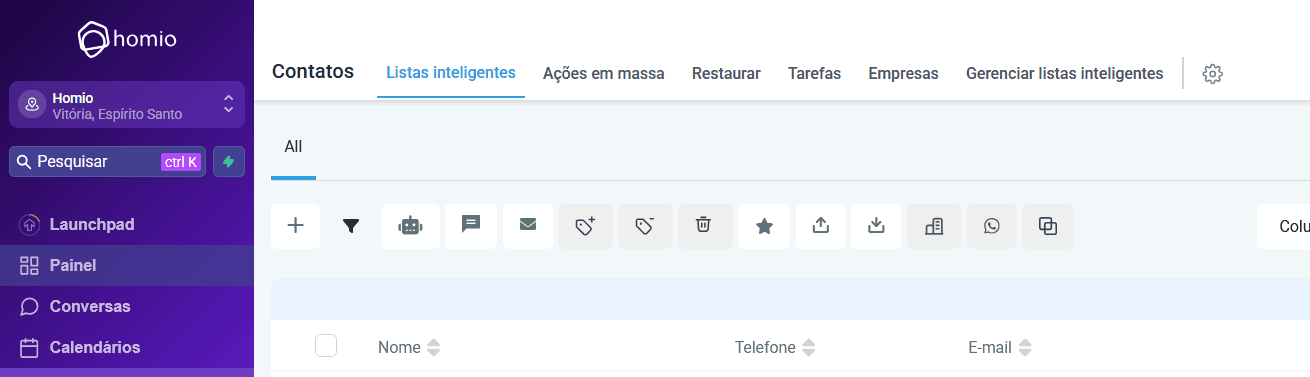
A aba de contatos do sistema Homio é, sem dúvida, uma das funcionalidades mais intuitivas e poderosas da plataforma. Funciona como uma agenda telefônica inteligente, mas com recursos avançados: você pode filtrar seus contatos, integrá-los a automações personalizadas e enviar mensagens via WhatsApp, e-mail ou SMS de forma massiva e eficiente.
Como um contato funciona?
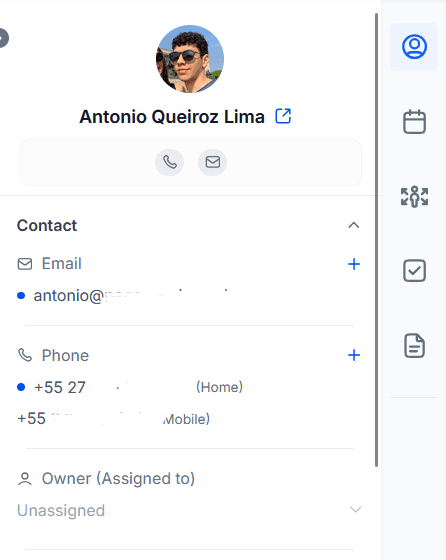
Cada contato na plataforma possui um perfil detalhado, que reúne informações essenciais, como nome, e-mail e telefone. Alguns campos padrão já estão disponíveis, mas a flexibilidade do sistema permite que você adicione quantos campos personalizados desejar, possibilitando o armazenamento de praticamente qualquer dado relevante sobre o contato. Essa capacidade de personalização garante que você possa adaptar o gerenciamento de informações às necessidades específicas do seu negócio.
Como importar contatos para a Homio
Requisitos para Preparação do Arquivo
- Planilha: Deve conter apenas uma aba.
- Formato: Certifique-se de que o seu arquivo esteja no formato .csv.
- Tamanho: Menor que 30 MB.
- Cabeçalhos: Inclua uma linha de cabeçalho com, pelo menos, uma coluna que corresponda a um campo padrão ou personalizado no sistema.
- Para Criar Contatos: É obrigatório ter, pelo menos, um dos seguintes campos: Nome do Contato, Telefone ou Email.
- Observação: Todos os seus campos personalizados devem ser criados no sistema antes da primeira importação.
Atenção: Apenas a importação de novos contatos pode ser revertida; a atualização de contatos não é uma ação reversível.
Estruturando seu Arquivo
- Data:
- mm/dd/aaaa (ex.: 10/28/2020)
- aaaa/mm/dd (ex.: 2020/10/28)
- mm-dd-aaaa (ex.: 10-28-2020)
- aaaa-mm-dd (ex.: 2020-10-28)
- Opções Múltiplas, Checkbox, Lista em Caixa de Texto:
Valor 1, Valor 2, Valor 3(ex.: Blue, Yellow, Green). Também é possível usar;ou.como separadores. - Opção Única, Radio:
Valor 1(ex.: Azul). - Proprietário do Contato:
PrimeiroNome ÚltimoNome(ex.: Logan Paul). - Tags:
Valor 1, Valor 2, Valor 3(ex.: Azul, Amarelo, Verde). Também é possível usar;ou.como separado. - Números de Telefone: formato recomendado E.164 (ex.: +1 1234567890). Se tiver problemas, visite libphonenumber.appspot.com para verificar a formatação adequada com o código do país.
- Numérico:
1.23, 1234, .123. - Monetário:
1234ou1,234,234.33. - Seguidores do Contato:
PrimeiroNome ÚltimoNome, PrimeiroNome2 ÚltimoNome2(ex.: Adam Smith, David Lee). - Emails Adicionais: Se importar contatos com mais de um endereço de email, inclua uma coluna para Endereços de Email Adicionais. Formato aceito:
abc@email.com,abc1@email.com. - Telefones Adicionais: Se importar contatos com mais de um número de telefone, inclua uma coluna para Números de Telefone Adicionais. Formato aceito:
+1 7877123460,+1 7877123461.
Importando seu Arquivo
- Vá até a seção Contatos.
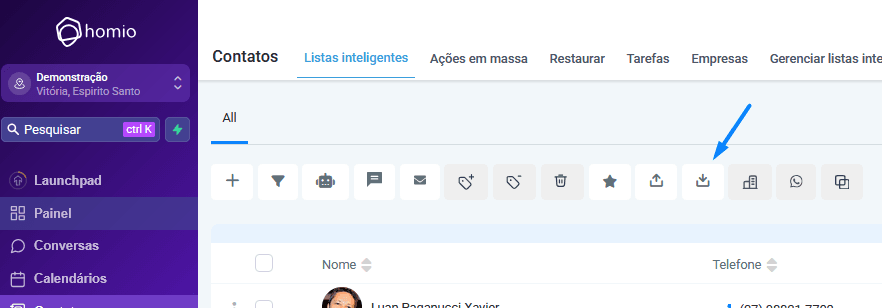
- Na linha superior com múltiplas ações, clique em "Importar Contatos".
- Selecione se deseja importar apenas Contatos ou tanto Contatos quanto Oportunidades.
- Faça o upload do arquivo .csv e clique em "Escolher como importar contatos" para decidir se deseja:
- Criar novos registros;
- Atualizar registros existentes;
- Ou ambos.
- As configurações de desduplicação definidas na conta serão utilizadas para identificar contatos já existentes.
- Caso algum campo não seja importado, você pode deixá-lo sem mapeamento e marcar a caixa de confirmação.
- Importante: Todos os campos obrigatórios devem estar mapeados. Se algum campo obrigatório não for mapeado, escolha a opção "Não importar dados para colunas não mapeadas".
- Revise a pré-visualização dos dados para confirmar que tudo está correto e, em seguida, confirme a importação.
- Marque a caixa de aceitação do disclaimer para iniciar o processo.
- Nesta etapa, também é possível adicionar tags aos contatos para facilitar a organização.
Acompanhe o status da importação em Oportunidades > Ações em Massa. Clique no botão "Mostrar Estatísticas" para visualizar:
- Erros: Falhas em campos obrigatórios que impedem a importação de uma linha.
- Avisos: Problemas em campos opcionais que, mesmo ocorrendo, não impedem a importação da linha, mas o campo específico não será atualizado.
Solução de Problemas Comuns
Erro: Campos Obrigatórios Ausentes
Criação de Contatos: Certifique-se de incluir pelo menos um dos seguintes campos: Nome, Telefone ou Email. Atualização de Contatos: Verifique as configurações de desduplicação em Configurações > "Permitir Contatos Duplicados". Dependendo das configurações, os contatos são identificados pelo ID ou por uma combinação de Telefone e Email.
Erro: Telefone ou Email Duplicado
Verifique as configurações de desduplicação. Caso o arquivo contenha números ou emails duplicados: Atualize os dados para torná-los únicos; ou ajuste as configurações para permitir duplicatas.
Erro: Contato Inválido ou Não Pertence à Subconta
Confirme que o ID do Contato informado no arquivo corresponde a um contato válido na subconta atual. Caso o contato tenha sido excluído, atualize o arquivo com o ID correto.
Erro: Número de Telefone Não Lido
Verifique se os números estão no formato E.164 (ex.: +1 1234567890). Se a subconta estiver configurada para os EUA, formatos como 123-456-7890, (123) 4567890 ou 1234567890 também são aceitos. Para números internacionais, utilize libphonenumber.appspot.com para confirmar a formatação adequada.
Erro: Data Inválida
Garanta que as datas estejam em um dos formatos suportados (ex.: YYYY-MM-DD, YYYY/MM/DD, etc.). Caso contrário, ajuste as datas no arquivo antes de importar novamente.
Erro: Email Inválido
Verifique e corrija o formato dos endereços de email, garantindo que contenham "@" e um domínio válido.
Dicas Adicionais
- Revisão Pré-Importação: Verifique minuciosamente o arquivo antes de realizar a importação para evitar erros.
- Suporte: Se encontrar dificuldades durante o processo, consulte este guia novamente ou entre em contato com a equipe de suporte.