Diferenças entre WhatsApp Homio e WhatsApp Meta e como escolher a melhor opção
Nosso sistema permite a comunicação via WhatsApp, garantindo que toda a interação com seus clientes esteja centralizada em uma única plataforma.
Escolha a melhor opção
Sabemos que o uso do WhatsApp Oficial da Meta apresenta algumas limitações. Por isso, desenvolvemos nossa própria integração na Homio, oferecendo a você a liberdade de escolher entre a versão Meta e a Homio. Para tomar a melhor decisão para o seu negócio, é essencial entender as diferenças entre elas.
WhatsApp Homio
Nossa solução própria para evitar burocracias e limitações.
WhatsApp Meta
Integração oficial da Meta com mais segurança, mas com restrições.
WhatsApp Homio
O WhatsApp Homio é nossa solução própria que foi criada para evitar as burocracias e limitações do WhatsApp Meta.
Como conectar o WhatsApp Homio
- No menu lateral esquerdo da Homio, clique na última opção "WhatsApp Homio".
- No card que abrir, selecione "Começar a usar".
- Serão exibidos 4 cards: cada um é uma instância de WhatsApp que você pode conectar.
- No primeiro card, clique em "Criar".
- No seu celular, abra o WhatsApp.
- Acesse Configurações → Dispositivos conectados.
- Toque em "Conectar um dispositivo" e escaneie o QR Code que está na Homio.
- Prontinho! As mensagens já começarão a chegar na plataforma.
Uso em automações
Para usar o WhatsApp Homio em automações, você deve selecionar a ação de SMS. Para escolher um número que não seja o primeiro dos 4 disponíveis, é necessário colocar #onúmero (como #5527999999999) na frente do número.
Limitações do WhatsApp Homio
Apesar de oferecer mais flexibilidade, o uso de uma integração não oficial como o WhatsApp Homio apresenta algumas desvantagens que devem ser consideradas:
- Risco de Bloqueio: Por não ser uma API oficial da Meta, há um risco de que o seu número de telefone seja bloqueado pelo WhatsApp por violação dos termos de serviço.
- Instabilidade: A conexão depende da engenharia reversa do WhatsApp Web. Qualquer atualização feita pelo WhatsApp pode causar instabilidades temporárias ou até mesmo a interrupção do serviço até que nossa equipe realize os ajustes necessários.
WhatsApp Meta
O WhatsApp Meta é a forma que a Meta oferece para envio de mensagens via plataformas externas, ele utiliza os servidores da Meta e a nossa plataforma da Homio faz apenas a ponte entre você e a Meta. No entanto esse método vem com algumas desvantagens e burocracias que citaremos abaixo.
Para evitar essas burocracias que criamos o WhatsApp Homio.
Limitações do WhatsApp Meta
- Cobranças por conversa iniciada.
- Apresenta algumas limitações, como:
- Perda do histórico ao desvincular o celular.
- Regras para o envio de mensagens e obrigatoriedade de templates aprovados.
- Em contrapartida, oferece maior segurança e estabilidade usando o serviço oficial da Meta.
Janela de 24 horas
Imagine que um cliente envie uma mensagem às 10 h. Desse instante até as 10 h do dia seguinte corre a janela de 24 horas: o intervalo em que sua empresa pode falar livremente com ele — texto, imagem, áudio ou arquivo — sem precisar de modelos (templates) aprovados.
Esse limite serve a dois propósitos: proteger o usuário contra spam e estimular respostas rápidas. Resolver a questão dentro das 24 horas mantém a conversa fluida; deixar o relógio zerar adiciona uma camada extra de controle.
Quando o prazo expira, acontecem duas possibilidades:
- Se o cliente mandar nova mensagem, ela reabre automaticamente outra janela de 24 horas. Basta responder e seguir.
- Se a empresa quiser retomar por conta própria, precisa disparar um template previamente aprovado pelo WhatsApp.
Esses envios com a janela de 24 horas fechada que causam as cobranças abaixo:
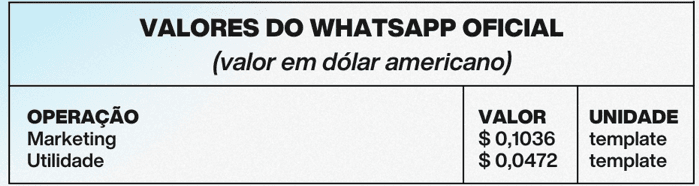
Limites de Conversas Iniciadas
Os limites de mensagens são o máximo de conversas iniciadas pela empresa (abertas devido ao envio de um modelo de marketing, utilidade ou autenticação a um usuário do WhatsApp) que um número de telefone comercial pode abrir em um período de 24 horas.
Inicialmente, os números de telefone comerciais têm o limite de 250 conversas iniciadas pela empresa em um período de 24 horas, mas esse limite pode ser aumentado.
Regras importantes para números existentes
Se você já tem um número de WhatsApp que usa no celular e deseja utilizá-lo como WhatsApp Oficial no CRM, há algumas regras importantes:
- Após ser transferido para o CRM, o número NÃO poderá mais ser usado no aplicativo WhatsApp Business do celular.
- Todo o seu histórico será deletado!
Ou seja, ao vincular esse número ao CRM, ele só poderá ser acessado:
- Pelo desktop do CRM.
- Pelo aplicativo da Homio, caso queira utilizá-lo no celular.
Se precisar manter o número funcionando no WhatsApp Business do seu telefone, a melhor alternativa é usar um número separado para o CRM.
- Após a verificação do número, o Facebook precisará aprovar a conexão do WhatsApp com o CRM. O processo pode levar até 24 horas, embora frequentemente seja mais rápido.
- Sua conta terá um limite inicial de 250 conversas iniciadas/24h. Com o uso adequado e o cumprimento das políticas da Meta, este limite poderá ser expandido progressivamente.
Para garantir uma configuração tranquila, certifique-se de ter os seguintes itens prontos:
- Acesso à sua conta do Facebook: Você precisará ser administrador da página do Facebook e do Gerenciador de Negócios (Business Manager) da sua empresa.
- Um número de telefone: Tenha em mãos o aparelho telefônico para receber o código de verificação (SMS ou ligação).
- Método de Pagamento: Verifique se há um cartão ou créditos adicionados à sua conta Homio (na seção de Cobrança ou Carteira), pois o serviço de WhatsApp possui uma assinatura mensal e custos por conversa.
Como conectar o WhatsApp Meta
-
Acesse a Aba do WhatsApp
No menu lateral esquerdo da sua conta Homio, clique em Configurações e, em seguida, selecione a opção WhatsApp.
-
Inicie a Assinatura
Ao entrar na página do WhatsApp, você verá uma visão geral do serviço.
- Clique no botão para Iniciar ou Assinar (geralmente destacado em azul).
- O sistema poderá solicitar a confirmação da assinatura mensal. Revise os valores apresentados e confirme para prosseguir.
-
Conecte-se com o Facebook
Uma janela do Facebook será aberta para vincular sua conta.
- Faça login com suas credenciais do Facebook.
- Clique em Continuar como [Seu Nome].
- Permita as permissões solicitadas pelo Homio para gerenciar as conversas.
-
Preencha as Informações da Empresa
O Facebook guiará você por algumas telas de configuração:
- Conta Comercial: Selecione o Gerenciador de Negócios (Business Portfolio) da sua empresa.
- Conta do WhatsApp: Crie uma nova Conta do WhatsApp Business ou selecione uma existente se já tiver criado anteriormente.
- Perfil: Confirme o nome que aparecerá para seus clientes no WhatsApp.
-
Verifique seu Número
Esta é a etapa final e mais importante:
- Digite o número de telefone que deseja usar no Homio.
- Escolha o método de verificação: Mensagem de Texto (SMS) ou Ligação de Voz.
- Insira o código de 6 dígitos que você recebeu no seu celular.
Atenção: Se este número já estiver sendo usado no App do WhatsApp (Business ou Pessoal) no seu celular, você precisará desconectá-lo (excluir a conta no app) antes de verificar aqui, pois a API oficial não permite uso simultâneo no aplicativo comum.
-
Conclusão
Após a verificação, a janela do Facebook fechará e você retornará ao Homio. Aguarde alguns instantes até que o status apareça como Conectado.