Como configurar e usar e-mail marketing, automações e domínios dedicados na Homio
Na Homio, você pode enviar e automatizar e-mails. Com essa funcionalidade, é possível criar campanhas de e-mail marketing, programar sequências automáticas com base no comportamento do contato (como abertura de e-mail ou cliques), e ainda personalizar os conteúdos com o nome do cliente e outras informações. Tudo isso pode ser feito usando um editor visual bem intuitivo, que permite arrastar e soltar elementos, facilitando a criação de e-mails profissionais mesmo para quem não tem experiência com design ou programação. Além disso, a Homio fornece métricas detalhadas, como taxas de abertura e cliques, para você acompanhar os resultados e otimizar suas estratégias.
Importante:
Quando você envia emails pelo Homio (como parte de uma automação, funil ou campanha), o padrão é o domínio do próprio sistema (noreply@mail.homio.com.br). Porém, isso pode afetar a entregabilidade dos seus emails.
Ao conectar um domínio dedicado, como email.seusite.com, você:
- Fica com melhor entregabilidade: Um domínio próprio (ou um subdomínio exclusivo para envios) ajuda os provedores de email a reconhecerem suas mensagens como legítimas. Assim, elas têm mais chances de chegar à caixa de entrada, em vez de serem filtradas como spam.
- Melhora sua reputação: Ao utilizar um domínio dedicado, você constrói uma reputação exclusiva, sem os impactos negativos que podem ocorrer se compartilhar o mesmo domínio com outros remetentes. Isso é especialmente importante para empresas com altos volumes de envio.
- Tem mais controle e monitoramento: Um domínio de envio exclusivo permite rastrear melhor os resultados, implementar corretamente os registros de autenticação (SPF, DKIM e DMARC) e realizar um aquecimento do domínio, essencial para evitar picos de envio que prejudiquem a reputação.
Exemplo de prática recomendada: Se o domínio principal da sua empresa é "minhaempresa.com", considere usar um subdomínio como "email.minhaempresa.com" para suas campanhas de envio. Dessa forma, qualquer problema de entregabilidade ou reputação afetará apenas o subdomínio, preservando o domínio principal
Como adicionar um Domínio Dedicado?
O que você precisa antes de começar:
- Ter um domínio próprio (ex:
seusite.com.br) registrado em algum serviço como Registro.br, GoDaddy, HostGator, etc. - Acesso ao painel de DNS do seu domínio (geralmente onde ele foi registrado).
- Acesso de administrador à sua conta Homio.
Passo a passo para conectar o domínio dedicado no LeadConnector:
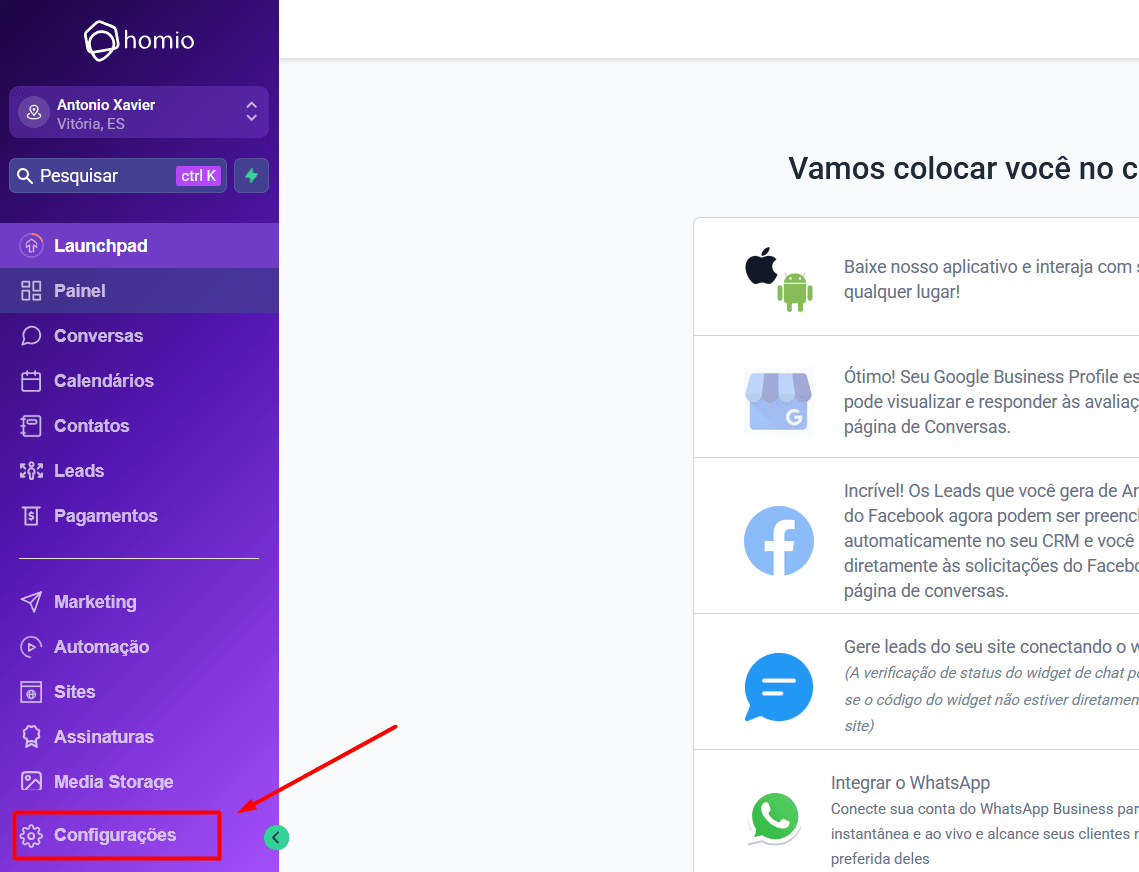
- Acesse o menu lateral e clique em "Configurações" (ícone de engrenagem no canto inferior esquerdo).
- Clique em "Serviços de Email"
- Clique em "Domínio Dedicado e IP"
- Clique em "Adicionar Domínio"
- Digite o domínio que você quer usar.
- Exemplo:
email.seusite.comouseusite.com - Dica: use algo como
email.seusite.comoumail.seusite.compara não mexer no domínio principal do seu site.
- Exemplo:
- Após adicionar o domínio, o sistema vai mostrar certos registros DNS que precisam ser adicionados:
- Registros TXT (para autenticação SPF e DKIM)
- Registro CNAME (para verificação)
- Registro MX
Como adicionar os registros DNS no seu domínio
- Acesse o painel onde o domínio está hospedado (ex: GoDaddy, Registro.br, etc.)
- Vá até a área de Gerenciamento de DNS
- Copie e cole exatamente os dados (nome, tipo e valor) que o Homio te forneceu
- Salve cada registro
Atenção! Pode levar algumas horas (até 24h) para os registros se propagarem totalmente.
Depois de adicionar os registros:
- Volte ao Homio, na tela onde adicionou o domínio
- Clique nos três pontinhos no quadrado do novo domínio.
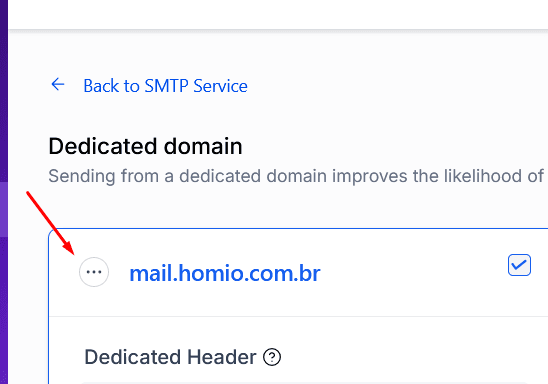
- Clique em "Verificar Domínio"
- Se tudo estiver certo, vai aparecer que o domínio foi verificado com sucesso.
Como adicionar um outro serviço de Email?
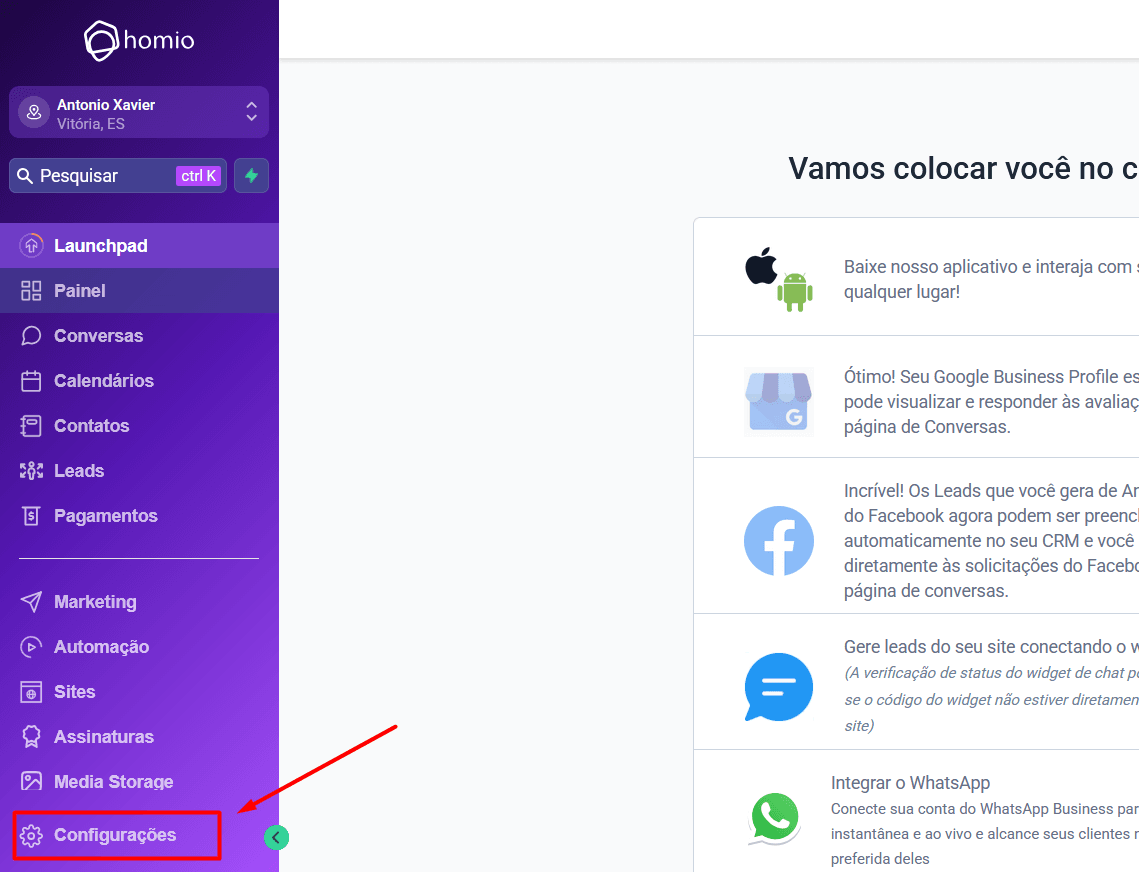
- Acesse o menu lateral e clique em "Configurações", localizado na última opção.
- Selecione "Serviços de Email".
- Clique em "Adicionar Serviço".
- Agora você terá as seguintes opções em "Provedor SMTP":
- Se você quiser usar o Gmail, será necessário criar uma Chave de Acesso.
- Primeiro, acesse segurança (certifique-se de estar conectado na conta do Gmail que deseja utilizar).
- Clique na opção Verificação em duas etapas.
- Na próxima tela, role até o final da página e clique em Chaves de acesso e de segurança.
- No campo Nome do aplicativo, digite qualquer nome que preferir e clique em Criar.
- Copie a senha de aplicativo gerada.
- Adicione seu endereço de email do Gmail e a senha gerada. Salve as configurações.
- Para acessar o Yahoo Mail, basta fazer login com seu e-mail e senha do Yahoo.
- Para acessar via Sendgrid, faça login com seu e-mail, nome de usuário e senha do Sendgrid.
- Se nenhuma das opções acima funcionar para você, será necessário usar os dados do seu servidor de e-mail. Para isso, entre no seu provedor de e-mail e procure as informações de Provedor SMTP, Nome do fornecedor, Servidor SMTP, Número da porta SMTP, E-mail e Senha. Abaixo está uma lista de como encontrar esses dados nos provedores mais conhecidos do Brasil:
- Se você quiser usar o Gmail, será necessário criar uma Chave de Acesso.
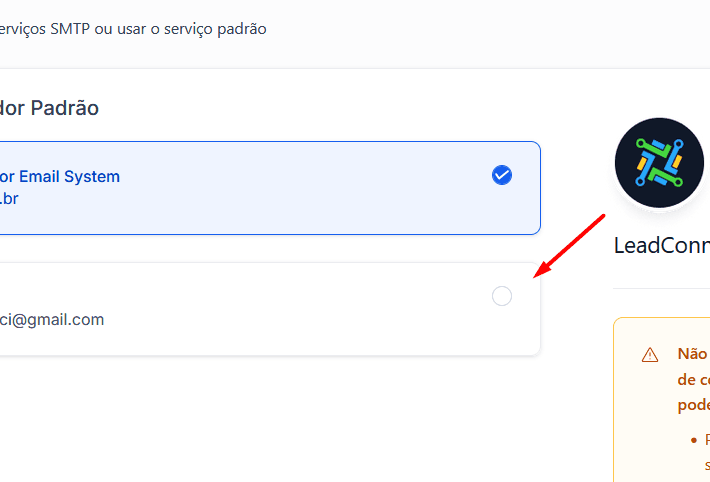
- Agora selecione o seu provedor cadastrado como o provedor padrão no Sistema Homio